

Xbox One Youtube Und Spielen Gleichzeitig
Die Xbox ist eine weltweit beliebte Spielekonsole. Jedes Jahr werden mehrere neue Spiele auf dieser Plattform eingeführt und von Millionen von Spielern aus allen Ecken der Welt gespielt. Wenn Sie einen Gaming-Kanal starten möchten, aber nicht wissen, wie man Xbox One Gameplay für YouTube aufnimmt Es gibt keine Probleme, denn es gibt eine Menge verschiedener Software, die dafür verwendet werden kann. Außerdem verfügt sie über ein eingebautes Aufnahmetool mit einfacher Qualität und minimalen Funktionen, die die Aufnahme beeinflussen. Wenn Sie ein paar zusätzliche Funktionen für die Aufnahme und das Streaming wünschen, müssen Sie möglicherweise ein Tool eines Drittanbieters herunterladen und eine Capture-Karte kaufen. Lesen Sie weiter, um zu erfahren, wie Sie YouTube-Videos auf der Xbox One aufnehmen können.
- Teil 1. Aufzeichnen von Gameplay auf der Xbox Ane mit integrierter Funktion
- Teil 2. Aufnehmen von Gameplay auf der Xbox Ane mit Aufnahmesoftware
- Teil iii. Tipps & Tricks zur Aufnahme von Gameplay auf der Xbox One für YouTube
Teil one. Aufzeichnen von Gameplay auf der Xbox One mit integrierter Funktion
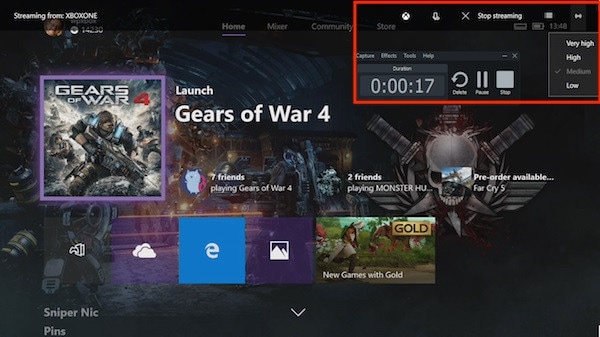
Ob Sie es glauben oder nicht, auf der Xbox ist ein sehr leistungsfähiger Bildschirmrecorder vorinstalliert. Microsoft chapeau die neuesten Modelle mit einem Xbox DVR ausgestattet, so dass Benutzer ihre Bildschirmaufnahmen problemlos bearbeiten, aufzeichnen und weitergeben können. Diese Funktion ist ideal für Anfänger, die Inhalte erstellen und kann verwendet werden, um Ihr Gameplay oder lustige Bugs, Glitches oder Momente, die Sie vielleicht gesehen haben, aufzunehmen. Es ist einfach zu machen und kann auch von Anfängern durchgeführt werden, die nicht viel technisches Know-how über die Aufnahme von Gameplay auf der Xbox haben.
Die folgenden Schritte helfen Ihnen zu verstehen, wie Sie Xbox One Gameplay für YouTube aufnehmen können.
Schritt 1. Sagen Sie 'Xbox, nimm das auf' in Ihr Kopfhörermikrofon oder drücken Sie die Xbox-Taste an Ihrem Controller. Dadurch wird der Xbox DVR geöffnet.
Schritt 2. Gehen Sie von den verschiedenen Optionen auf "Ansicht" und wählen Sie die Choice "Von hier aus aufnehmen" und Ihre Aufnahme startet, wenn Sie darauf klicken.
Schritt three. Es können bis zu x Minuten des Gameplay-Videos aufgenommen werden, abhängig vom verfügbaren Speicherplatz auf Ihrer Xbox.
Teil 2. Aufnehmen von Gameplay auf der Xbox I mit Aufnahmesoftware
Wenn Sie auf der Suche nach einem Drittanbieter-Tool für die Aufnahme von Xbox-Spielen sind, sollten Sie zunächst OBS ausprobieren. Dies ist ein kostenloses Tool, das heruntergeladen und auf dem Computer installiert werden kann. Damit können Sie Clips aufnehmen, die Sie mit Ihren Freunden teilen können. Es ist einfach zu bedienen und kann Spiele in Hard disk drive-Qualität aufzeichnen. Sie können Ihr Spiel auch per Live-Stream einem viel größeren Publikum auf Social-Media-Plattformen zugänglich machen. Sie benötigen außerdem eine Capture-Karte, einen Computer zum Anschließen der Xbox und eine stabile Internetverbindung.
Im Folgenden finden Sie eine kurze Anleitung, wie Sie Gameplay auf der Xbox One für YouTube mit OBS aufnehmen können.
Schritt 1. Verbinden Sie Ihre Xbox mit Ihrem Fernseher, schließen Sie nun AV.io zwischen dem HDMI-Splitter und dem Capture-Computer an.
Schritt 2. Öffnen Sie nun OBS und richten Sie es als Software für dice Bildschirmaufnahme ein. Sie können verschiedene Aspekte im Zusammenhang mit der Aufnahme einstellen, wobei OBS viele verschiedene Optionen zulässt. Fügen Sie AV.io als globale Quelle hinzu. Prüfen Sie, ob alles richtig ist, indem Sie auf Aufnahmevorschau klicken.
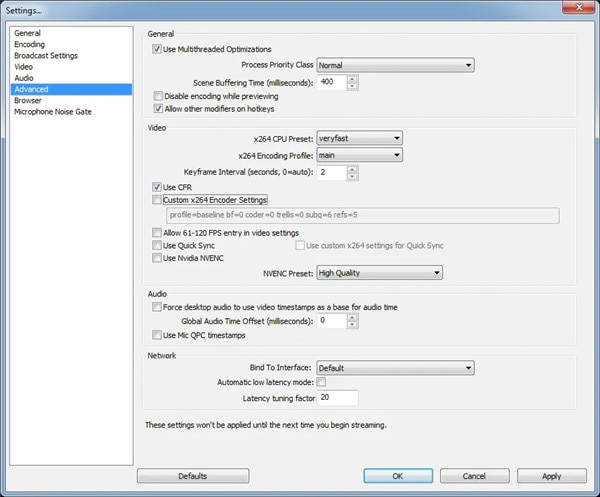
Schritt 3. Klicken Sie auf dice Schaltfläche First und die Aufnahme wird gestartet. Wenn Sie fertig sind, gehen Sie zurück zum Rekorder und stoppen Sie ihn, um ihn im lokalen Speicher zu speichern.
Teil 3. Tipps & Tricks zur Aufnahme von Gameplay auf der Xbox One für YouTube
Wenn Sie sich im Net umsehen, werden Sie eine Menge Anleitungen finden, die behaupten, Ihnen dabei zu helfen, bessere Gameplay-Aufnahmen auf Ihrer Xbox zu erstellen. Während dice meisten von diesen Ihnen etwas über Einstellungen und andere Dinge erzählen, ist dice wesentliche Sache, die Sie eigentlich wissen sollten, grundlegenden Tipps sind Tricks. Wenn Sie dice verschiedenen Aufnahmetipps und -tricks kennen, können Sie die Gesamtqualität der Videos deutlich verbessern, so dass Sie eine bessere Resonanz beim Publikum erzielen können. Im Folgenden finden Sie einige der Tipps und Tricks, dice Sie befolgen können, um dice besten Aufnahmen zu erhalten.
Halten Sie die Auflösung hoch.
Eine Sache, die Sie wissen sollten, ist, dass es besser ist, die Auflösung and then hoch wie möglich zu halten, damit Sie dice beste Qualität für das Video liefern können. Außerdem komprimiert YouTube die Videos ein wenig, wenn Sie sie hochladen. Stellen Sie also sicher, dass Sie die Qualität auf mindestens 1080p halten. Alles, was darüber liegt, ist kein Trouble. Derzeit erlauben die meisten Video-Editoren nur 1080p-Aufnahmen, aber es gibt einige wenige Ausnahmen, die auch 4k-Aufnahmen und -Bearbeitungen ermöglichen.
Die Bitcodierrate ist wichtig
Die meisten Bildschirmaufzeichnungs-Tools bieten Ihnen Optionen zum Einstellen der Bitrate des Videos. Je höher Sie dice Bitrate halten, desto größer wird das Video sein. Außerdem wird die Qualität des Videos viel besser sein. Es mag verlockend erscheinen, die Bitrate so hoch wie möglich zu halten, aber es ist wichtig, sie richtig auszubalancieren, da eine hohe Bitrate auch zu einer längeren Pufferungszeit führt, wenn jemand das Video auf YouTube abspielt.
Halten Sie die Bildrate unter Kontrolle.
Der Komprimierungsalgorithmus von YouTube macht es für Gamer schwer, qualitativ hochwertige Inhalte zu posten. Neben der hohen Qualität sind auch höhere Frameraten sehr wichtig, wenn Sie nicht wollen, dass Ihre Gameplays abgehackt und qualitativ minderwertig aussehen, ist es besser, die Videos in mindestens lx FPS aufzunehmen. Es ermöglicht Ihnen bessere Frameraten, was letztendlich zu einer besseren Qualität führt, wenn Sie die Videos auf YouTube hochladen.
Audio aufnehmen
Wenn Sie mit Ihren Gameplays auf YouTube Eindruck machen wollen, achten Sie darauf, dass Sie sowohl auf den Ton des Spiels als auch auf Ihren eigenen Kommentar zum Gameplay achten. Versuchen Sie, einen hochwertigen Kopfhörer mit einem guten Mikrofon zu verwenden, wenn Sie sich kein eigenständiges Mikrofon leisten können. Testen Sie auch verschiedene Bildschirmrecorder und achten Sie darauf, dass die Qualität der aufgezeichneten Audios sowohl intern als auch extern gleich gut ist.
Der Ausgang ist then gut wie der Eingang.
Diese Aussage bedeutet, dass es für eine beeindruckende Ausgabe wichtig ist, sicherzustellen, dass dice Eingabe, dice Sie bereitstellen, in Bezug auf die Qualität gleichwertig ist. Deshalb ist es wichtig, dass Sie sich die beste Software für die Aufnahme und Bearbeitung besorgen, damit Sie den bestmöglichen Input liefern können. Ein solches Tool ist der Wondershare UniConverter (ursprünglich Wondershare Video Converter Ultimate), der eine einfach zu bedienende Software ist. Er ist ein komplettes Toolkit für verschiedene Dateitypen wie Audio, Videos und Bilder. Er kann den Bildschirm in hoher Qualität aufzeichnen und verfügt außerdem über einen leistungsfähigen eingebauten Video-Editor.
 Wondershare UniConverter - Bester Video Editor Converter für PC

- Bearbeiten Sie Videos mit Trimmen, Zuschneiden, Zusammenführen, Hinzufügen von Untertiteln und mehr.
- Unterstützt über one.000 Formatkonvertierungen.
- 30-fache Geschwindigkeit für die Konvertierung ohne Qualitätsverlust.
- Brennen Sie Videos mit der attraktiven kostenlosen DVD-Vorlage auf abspielbare DVDs.
- Laden Sie Videos von 10.000 Video-Sharing-Seiten herunter oder nehmen Sie sie auf.
 Bestätigte Sicherheit. vii.851.625 Personen haben es bereits heruntergeladen.
Zusammenfassung
Wenn Sie ein Gamer sind und Ihr Gameplay auf Ihrer Xbox aufzeichnen möchten, damit Sie es auf YouTube hochladen können, gibt es eine Menge Tools, die Sie in Betracht ziehen können. Die Xbox verfügt über ein vorinstalliertes Tool zur Bildschirmaufzeichnung, das einfach durch Drücken auf dice Xbox-Taste an Ihren Controllern ausgelöst werden kann. Wenn Sie eine bessere Selection wünschen und einen fähigen Bildschirm-Recorder und Video-Editor in einem haben möchten, stellen Sie sicher, dass Sie den Wondershare UniConverter ausprobieren.
Source: https://uniconverter.wondershare.de/record/record-gameplay-on-xbox-one-for-youtube.html
Posted by: howardtheirch.blogspot.com
0 Response to "Xbox One Youtube Und Spielen Gleichzeitig"
Post a Comment