

Outlook Kalender Auf Verschiedenen Rechnern Synchronisieren
Dice Funktion „Outlook synchronisieren" benötigen Sie immer dann, wenn Sie von verschiedenen Geräten oder verschiedenen Anwendungen aus Zugriff auf alle Ihre Outlookdaten haben wollen. Synchronisieren bedeutet and then viel wie „automatisch abgleichen" oder „alles auf den neuesten Stand bringen". Damit ist gemeint, dass alle Änderungen, die Sie auf einem Gerät machen, dann auch auf allen weiteren Geräten oder Anwendungen angezeigt werden.
Outlook am einfachsten per Exchange-Konto synchronisieren
Dice meisten Unternehmen mit mehreren Mitarbeitern verwenden als Groupware-Programm einen „Exchange Server". Diese Software wird auf dem Unternehmensserver installiert und ermöglicht das Verteilen, Verwalten und Speichern von Daten zwischen mehreren Benutzern.
- Wenn Sie ein solches Exchange-Geschäftsemail-Konto besitzen, werden alle Outlookdaten (Aufgaben, E-Mails, Kalender, Kontakte, Notizen) immer automatisch auch auf dem unternehmenseigenen Exchange-Server gespeichert. Outlook und das Exchange-Konto synchronisieren sich too permanent.
- Genau das ermöglicht nun einerseits die Zusammenarbeit an gemeinsam genutzten Dateien und ist zugleich auch die Basis für dice Synchronisation zwischen zwei Outlookanwendungen auf unterschiedlichen Geräten. Dafür müssen Sie lediglich auf beiden Geräten Outlook verwenden und Zugriff auf dasselbe Exchange-Konto haben.
Hinzufügen eines Exchange-Kontos in Outlook auf Ihrem PC
- Klicken Sie im Outlookmenü des zu synchronisierenden Zielcomputers (Windows-PC oder Mac) auf „Datei"
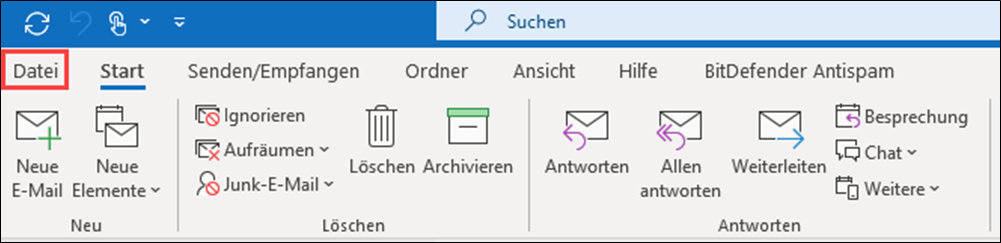
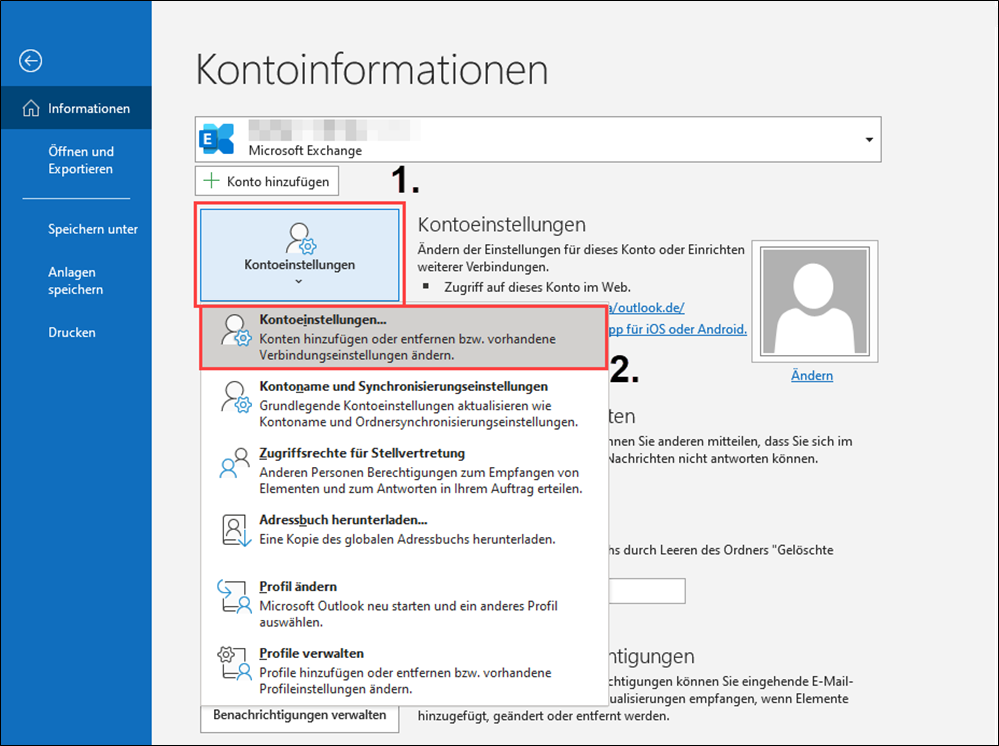
- Klicken Sie dann auf „Kontoeinstellungen" [1] -> „Kontoeinstellungen" [two].
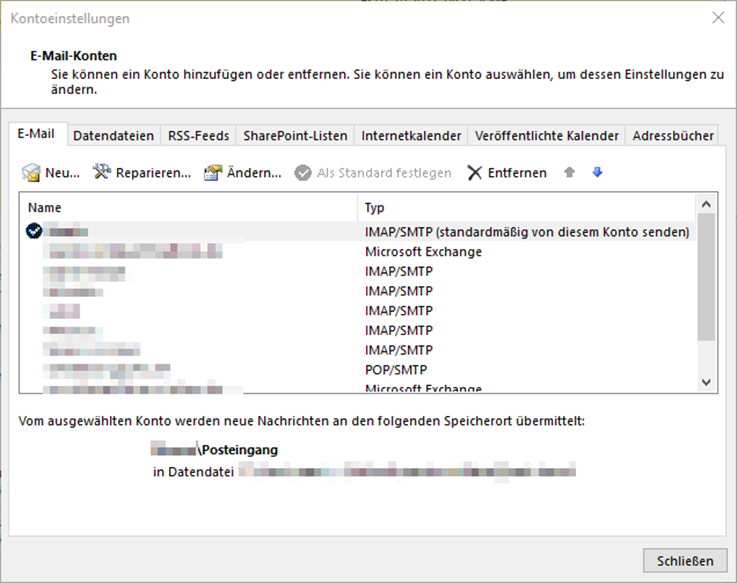
Hier können Sie alle Electronic mail-Konten verwalten, hinzufügen und entfernen.
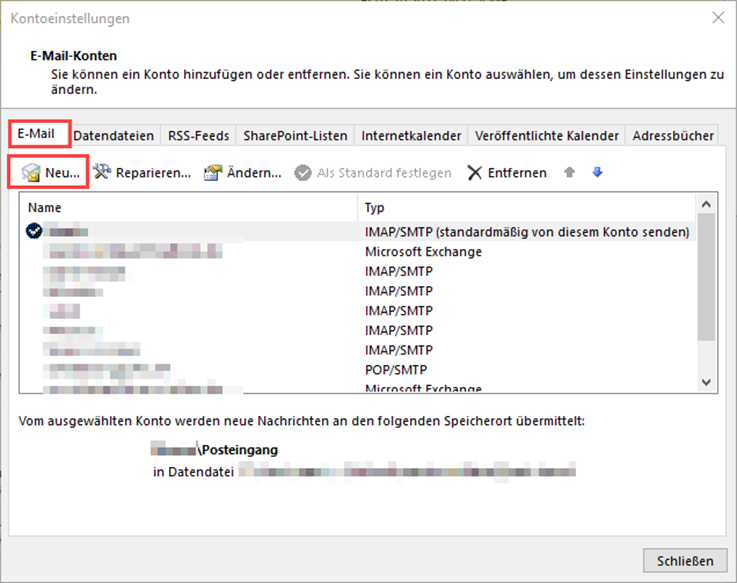
- Klicken Sie nun in der Registerkarte „East-Postal service" auf → Neu
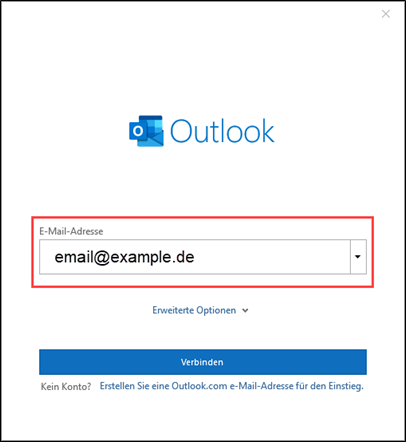
- Geben Sie nun dice Eastward-Mail service Adresse des Kontos an, welches Sie hinzufügen möchten. Geben Sie dann die noch weiteren benötigten Daten an wie z.B. (den Benutzername, das Kennwort und gegebenenfalls den Namen des Exchange-Servers. Sie erhalten diese Informationen von Ihrem Kontoadministrator bzw. der Person, dice Ihr East-Mailkonto eingerichtet hat).

Installation der Outlook App auf einem Smartphone oder Tablet
Inzwischen gibt es die Outlook App für Android und iOS, mit der human seine Daten neben dem PC auch zwischen einem Handy (Smartphone) und einem Tablet synchronisieren kann. Bevor wir aber loslegen müssen wir, sofern noch nicht geschehen, die Outlook App auf dem Smartphone oder Tablet installieren. Folgen Sie den nächsten Schritten, um dice Installation vorzunehmen.
- Apple Store: Microsoft Outlook im App Store (apple.com)
- Android Play Store: Microsoft Outlook – Apps bei Google Play
Damit Sie nun Ihre Outlook Daten synchronisiert bekommen, müssen Sie dice App noch kurz einrichten:
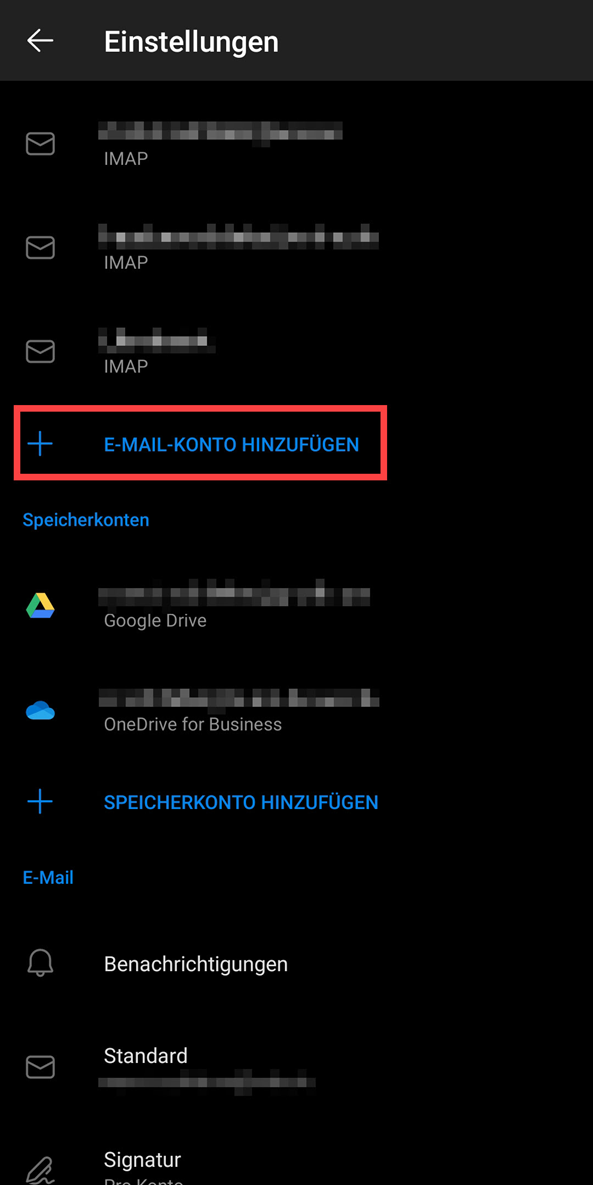
- Gehen Sie dafür einfach in der Outlook-App auf „Einstellungen"
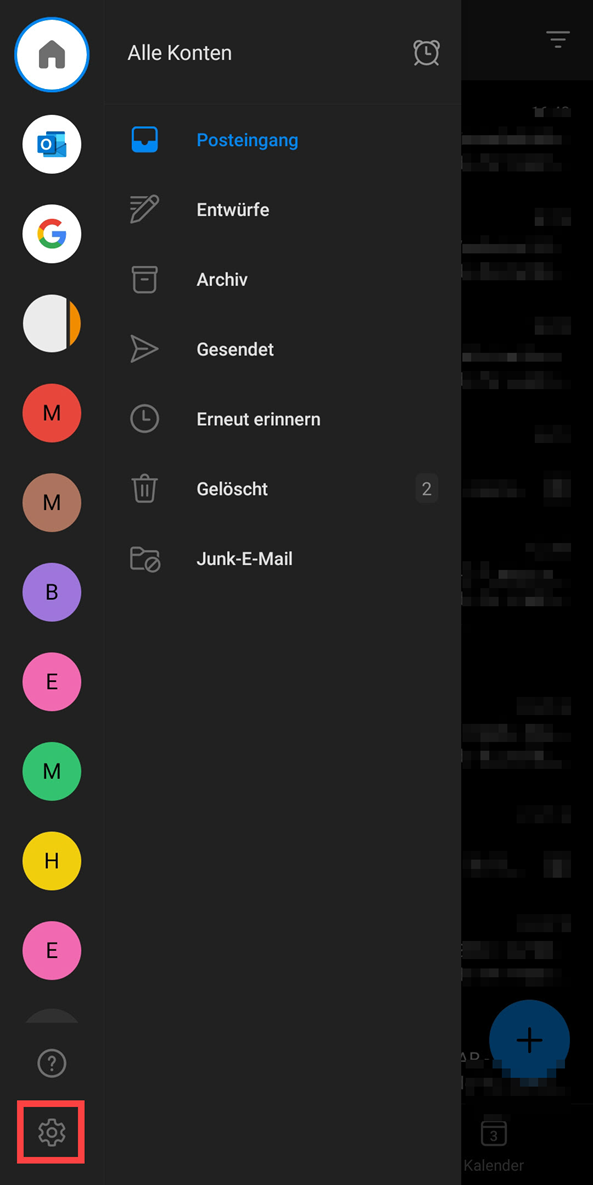
- Klicken Sie dann auf „E-Mail-Konto hinzufügen"
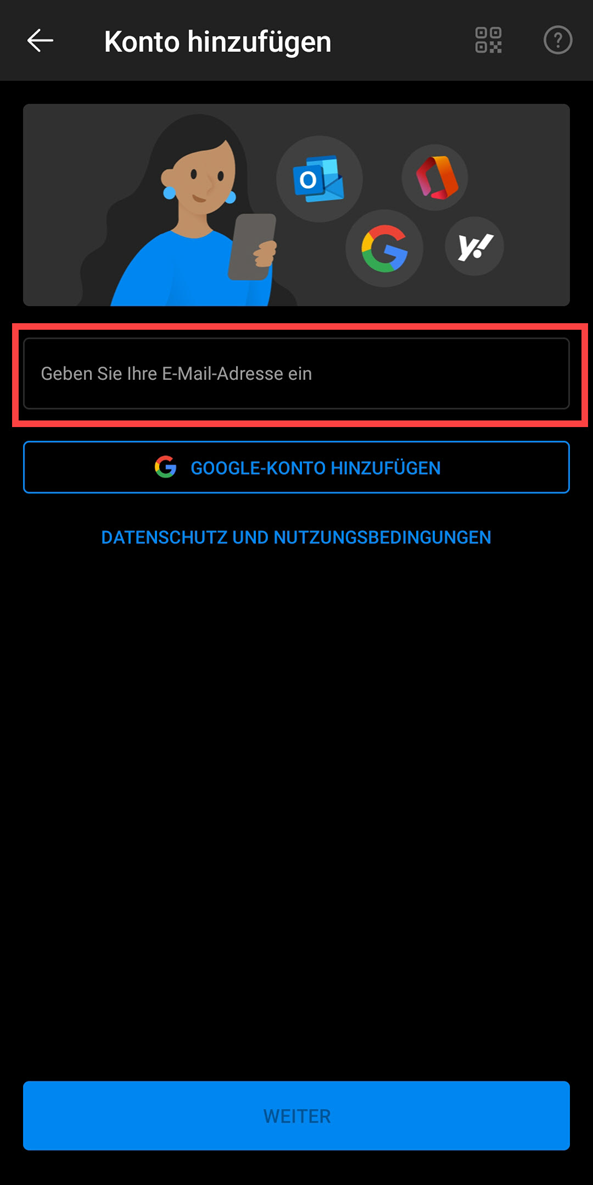
- Tippen Sie nun die East-Mailadresse und Passwort Ihres Exchange-Kontos ein und erlauben Sie anschließend das Synchronisieren von Kalender, Kontakten, Aufgaben und Notizen.
An dieser Stelle können wir Ihnen auch unseren Blogbeitrag zur Outlook Android App unter: https://www.buero-kaizen.de/outlook-android-app/ empfehlen.
Outlook auf mehreren Geräten synchronisieren
In den vorangegangenen Kapiteln haben wir nun ein Exchange Konto in Outlook an Ihrem PC eingerichtet und auch die Outlook App auf einem Smartphone oder Table installiert. Nun wollen wir die Daten mit dem PC und den Smart Geräten synchronisieren. Für eine ausführliche Erklärung haben wir bereits für Sie vorgearbeitet und zwei eigene Blogbeiträge veröffentlicht. Zum einen die Synchronisation der Outlook Kontakte und zum anderen die Synchronisation der Kalender

Alternative: Then synchronisieren Sie auch ohne ein Commutation Konto
Deutlich schwieriger wird es jedoch, wenn Sie ohne ein Substitution-Konto oder ohne die App für Ihr Smartphone synchronisieren wollen – oder gar mit Programmen, die nicht zu Microsofts Office-Produktfamilie gehören. Ein automatischer Datenabgleich kann dann z.B. mit einem der folgenden Tools realisiert werden:
- MyPhoneExplorer (Freeware)
- Einige kostenpflichtige SyncTools, wie z.B. Easy2Sync, SimpleSYN, CompanionLink und Outlook USB-Sync.
Wenn Sie Ihr Outlook synchronisieren, „teilen" Sie damit automatisch immer den aktuellsten Stand Ihrer Daten mit anderen Geräten oder Anwendungen. Dieser kontinuierliche Datenabgleich ermöglicht nun auch einige sehr praktische und nützliche Werkzeuge für den Arbeitsalltag. Wie wäre es beispielsweise mit einem gemeinsamen Projekt-Teamkalender, in dem alle Projekttermine zentral und für das gesamte Team einsehbar und bearbeitbar hinterlegt sind? Oder ein Urlaubskalender für Ihre Abteilung, in den Sie dann auch gleich automatisch die gesetzlichen Feiertage importieren können.
Büro-Kaizen digital: Video-Tutorial
„Die Pinnacle vii Tipps und Tricks für Microsoft Outlook"
(Laufzeit: 09:40 Minuten)
Source: https://www.buero-kaizen.de/outlook-synchronisieren/
Posted by: howardtheirch.blogspot.com
0 Response to "Outlook Kalender Auf Verschiedenen Rechnern Synchronisieren"
Post a Comment